
ARCore for Unity
Unity를 사용해서 ARCore를 시작해보는 방법과 기능들을 알아보자
개발 환경 준비
- 무료버전 유니티 다운로드 Unity

- ARCore SDK for Unity 다운로드 ARCore SDK for Unity
ARCore를 사용할 프로젝트 생성
새로운 유니티 프로젝트 생성
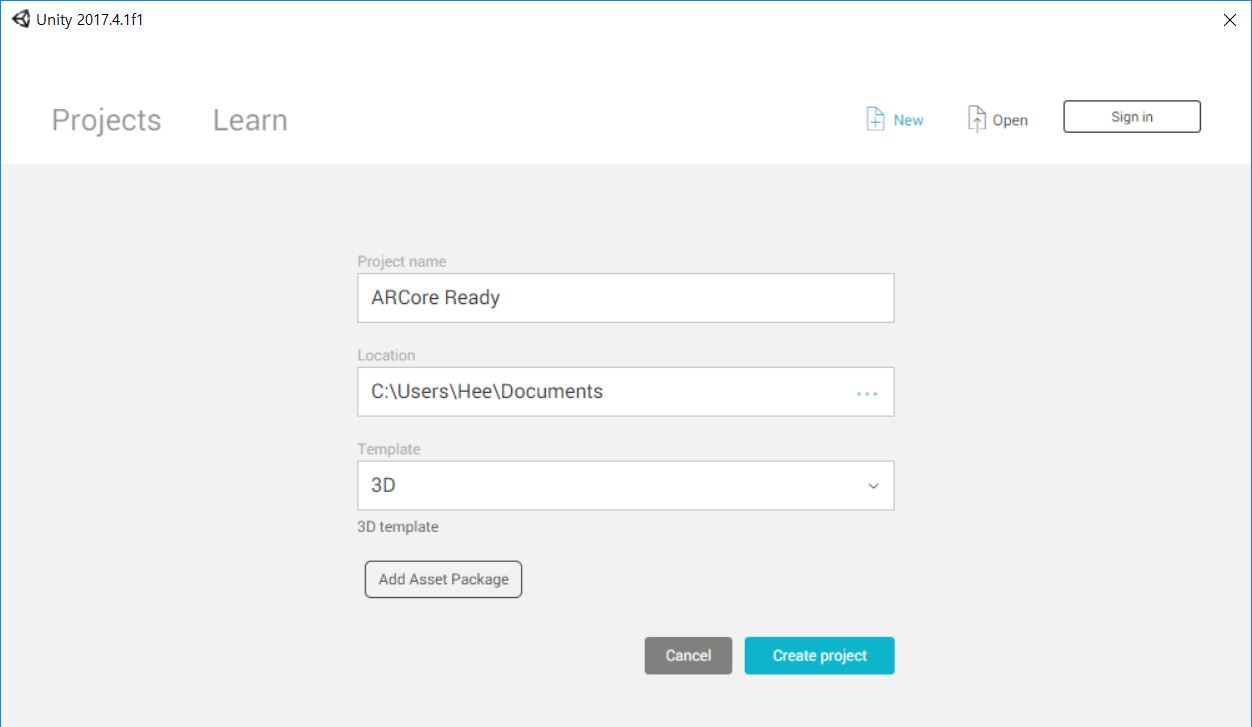
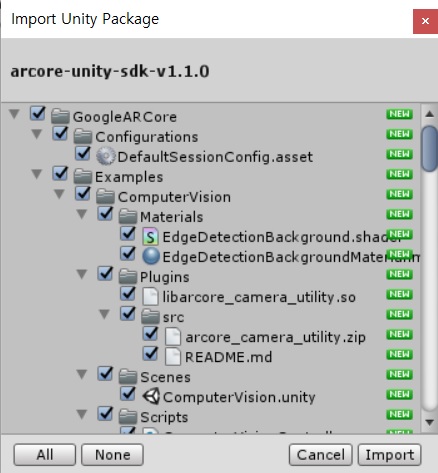
- 다운받은 ARCore sdk unitypackage를 실행하여 Import
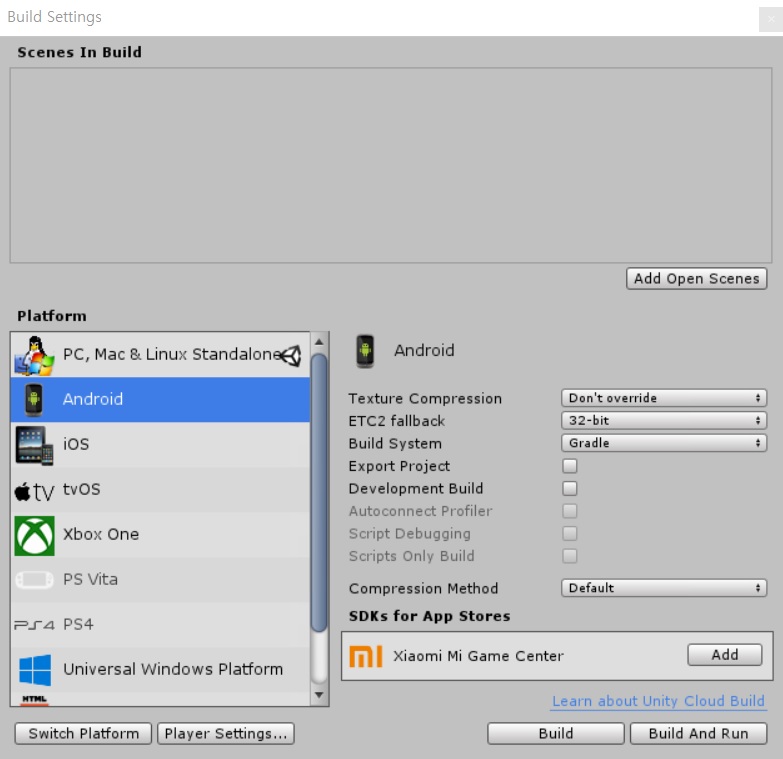
- 안드로이드로 빌드셋
- File메뉴 -> Build Settings (Ctrl+Shift+B)
- 안드로이드 선택 후 Switch Platform
- 플레이어 세팅
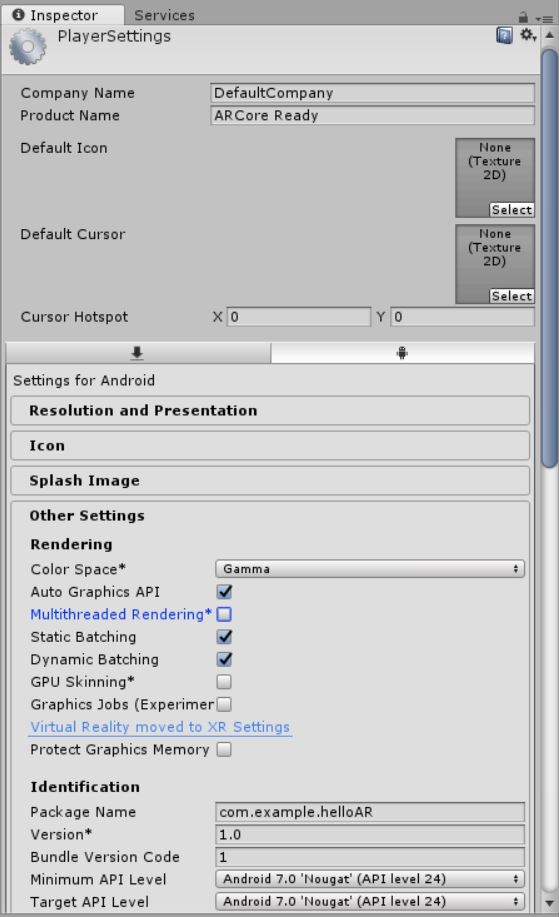
PlayerSettings 설정
- Other Settings 열기
- Multithreaded Rendering Off
- Package Name 정하기
- Minimum, Target API 7.0 ‘Nougat’ 이상
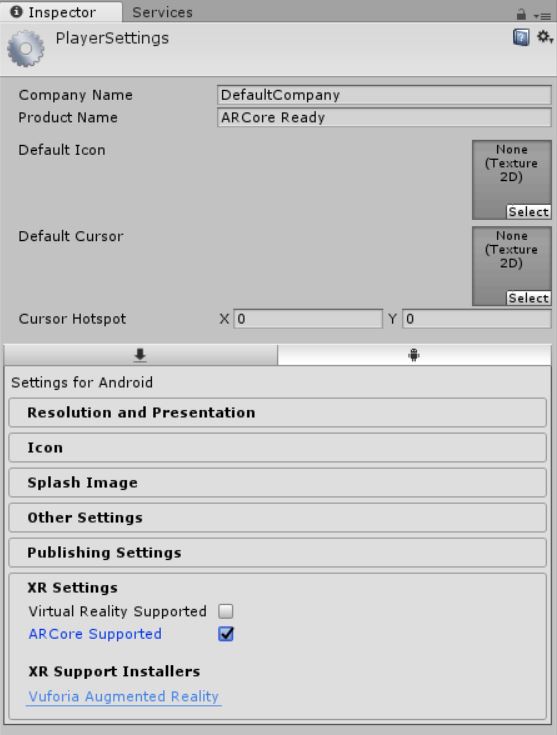
- XR Settings에서 ARCore Supported 체크
그 외
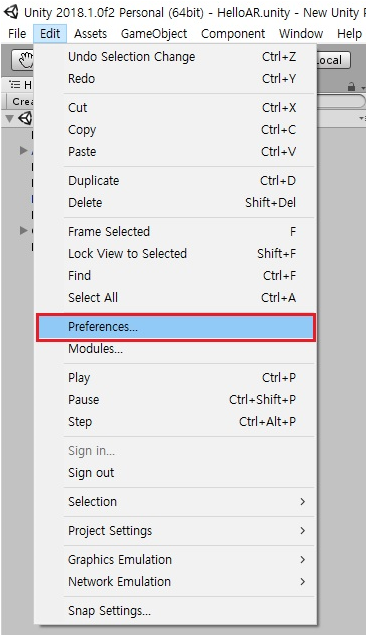
- Edit메뉴
- Preferences
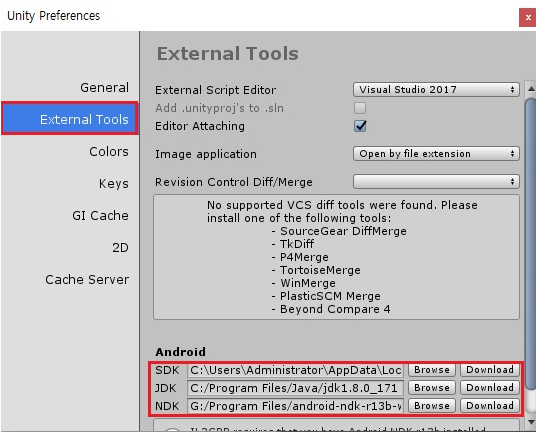
- SDK, JDK, NDK설정
HelloAR 샘플 앱
프로젝트가 준비되었으니 샘플 앱을 실행해보자
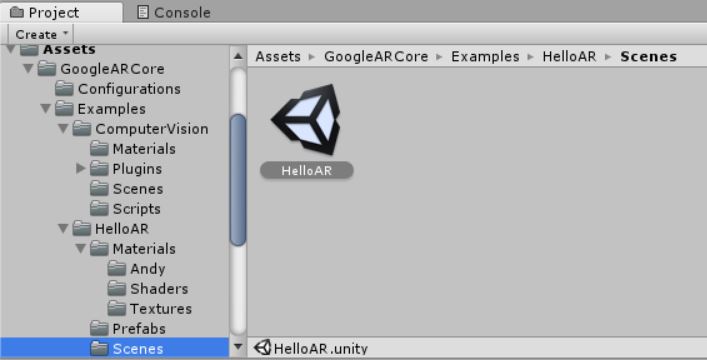
- Assets > GoogleARCore > Examples > HelloAR > Scenes > HelloAR 열기
- Add Open Scenes
- Build And Run
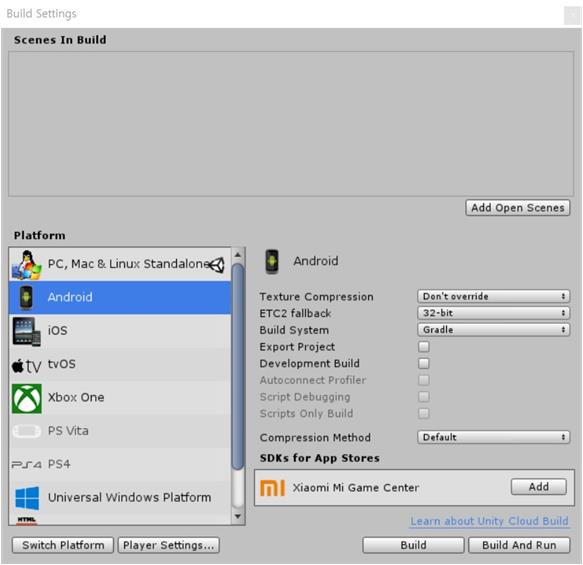
테스트 할 수 있는 환경이면 Build and Run
아니라면 Build하여 생성된 apk파일을 디바이스로 옮겨 실행
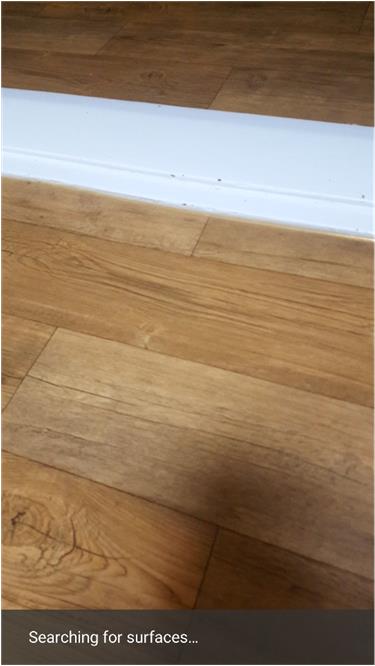
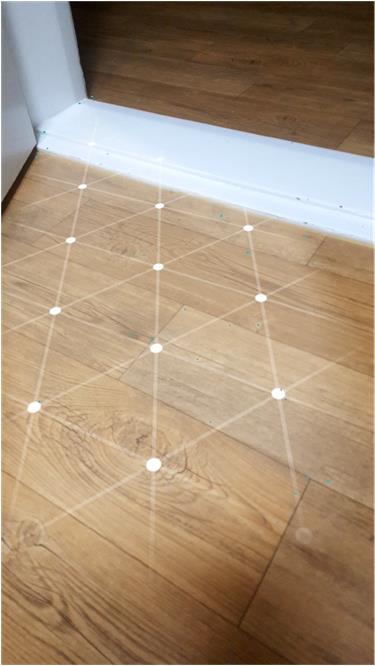
처음 실행시키면 카메라를 통해 평면을 찾는다
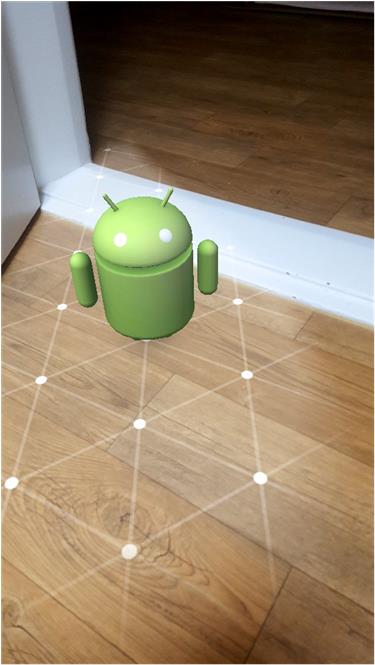
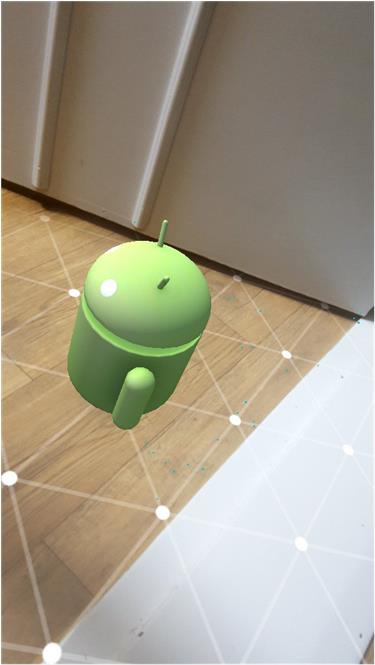
평면위에 터치를 하면 해당 위치에 Andy가 생성
생성된 객체는 카메라를 움직여도 그 자리에 고정
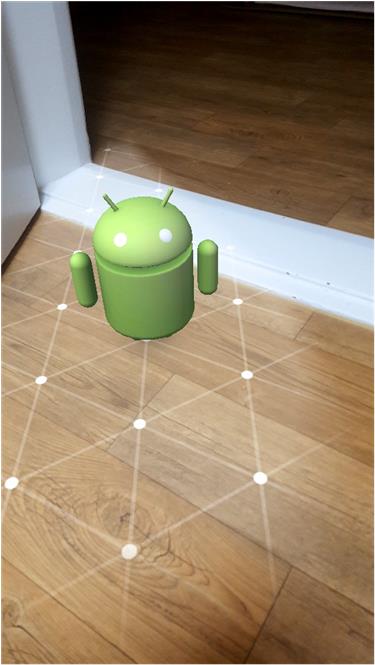
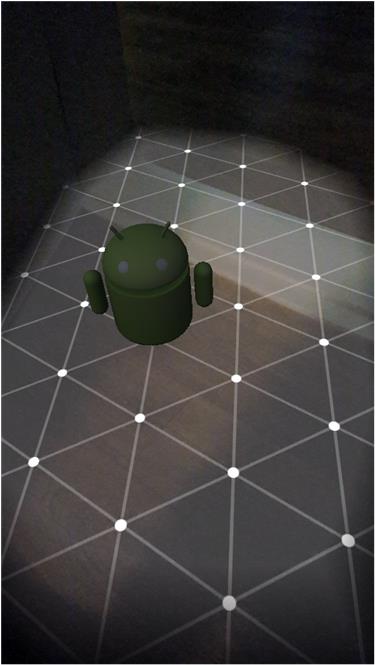
현실 조명에 따라 Andy의 셰이더가 반응
Unity ARcore 사용
이제 직접 ARcore를 사용한다면 어떤 기능을 쓸 수 있는지 알아보자
- ARCore Device(AR 카메라) Prefab을 scene에 배치
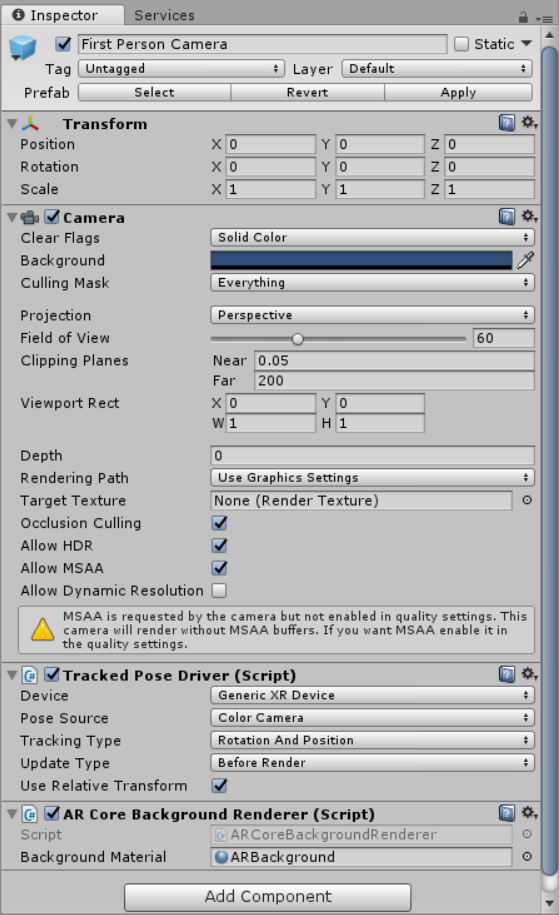
- 폰 뒷면에 있는 카메라를 사용하여 실제 이미지를 캡처하고 AR장면의 배경으로 사용할 수 있는 First Person Camera 게임 오브젝트를 보유
- Tracked Pose Driver -> scene 카메라와 전화기의 카메라(움직임)을 동기화
- Environmental Light prefab을 scene에 배치
- ARCore의 주변 밝기 데이터에 ARCore 셰이더가 액세스 가능
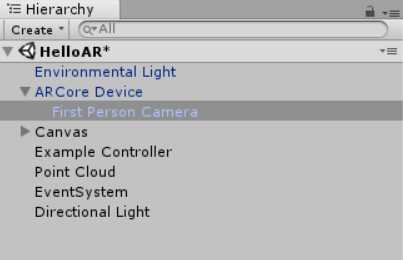
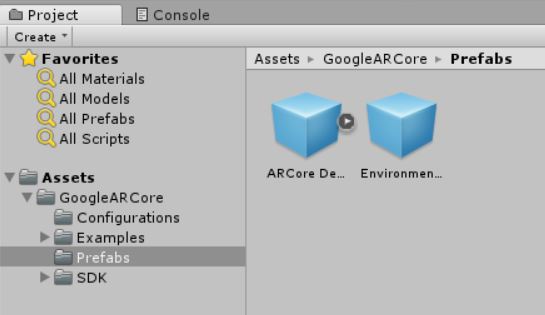
Environmental Light 사용
- Environmental Light 배치
- AR장면의 밝기을 조정하는 Prefab
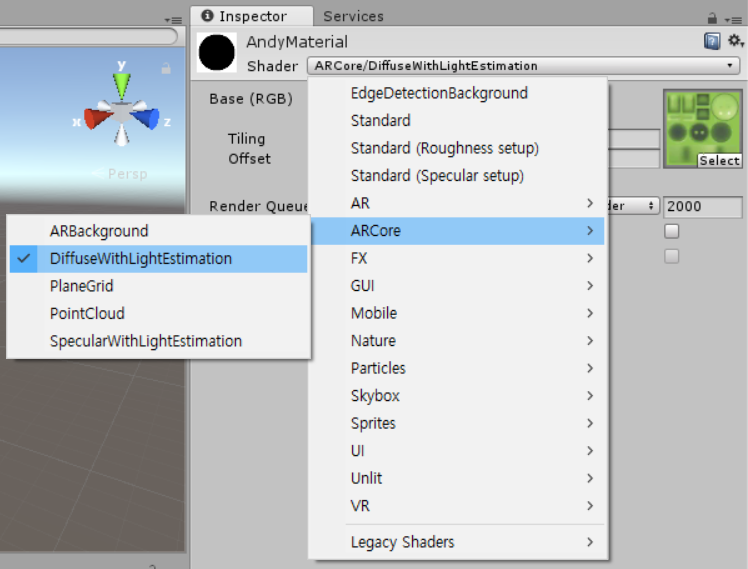
- 모델 Matreial의 Shader를 DiffuseWithLightEstimation로 설정
Motion Tracking
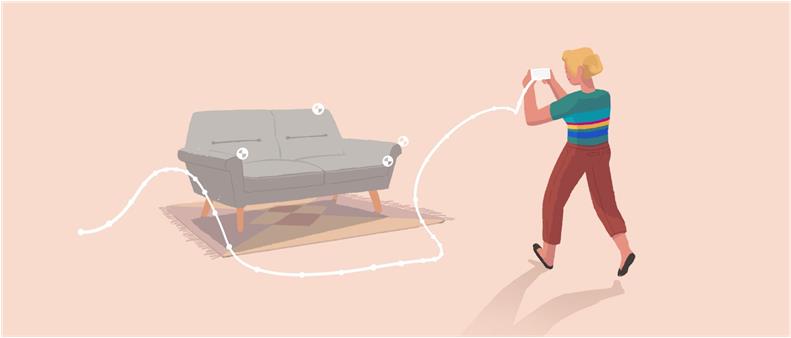
- 모션 트래킹 기능은 ARCore Device에 탑재
- 휴대전화가 세계에서 이동할 때 현실세계에 관련된 위치를 파악하는 것
- 캡처된 카메라 이미지에서 형상 포인트를 정하고 감지하여 위치 변화를 계산
모션 트래킹 확인
- HelloARController 스크립트 코드 참조
Update()메소드 각 프레임에서 중요작업 처리
- 세션은 ARCore의 카메라 프레임에 대한 정보를 보유
- 코드는 현재 세션의 TrackingState가 실제로 추적 중인지 테스트 추적 중이지 않으면 화면 제한시간을 15초로 설정 종료하기 전에 추적 상태를 복구
- Motion tracking 기능은 평면 감지 기능을 제공
  // 모션 추적이 추적 중인지 확인합니다.
  if (Session.Status != SessionStatus.Tracking)
  {
      const int lostTrackingSleepTimeout = 15;
      Screen.sleepTimeout = lostTrackingSleepTimeout;
      if (!m_IsQuitting && Session.Status.IsValid())
      {
          SearchingForPlaneUI.SetActive(true);
      }

      return;
  }
실제 세계에서 새 planes 및 기존 planes 감지
-
ARCore는 실제 세계에서 추적할 새 planes를 찾음
평면은 일반적인 표면에 있는 것으로 보이는 점의 군집 -
발견된 각 평면에 대해 새 게임 오브젝트가 생성되어 해당 평면을 시각화하고 추적
-
새 평면 및 기존 평면이 아직 감지되지 않는 한 “Seaching for Planes” UI텍스트 요소가 표시
하나 이상의 평면을 추적하면 텍스트 요소가 숨겨집니다.
  // 이 프레임에서 발견된 평면을 반복하고 해당 GameObjects를 인스턴스화하여 시각화
  Session.GetTrackables<TrackedPlane>(m_NewPlanes, TrackableQueryFilter.New);
  for (int i = 0; i < m_NewPlanes.Count; i++)
  {
      // 평면 시각화 prefab을 인스턴스화하고 새 평면을 추적하도록 설정합니다. 변환이 다음처럼 설정
      // Unity World에서 Prefab의 mesh 이후 identity rotation의 원점이 업데이트
      // 좌표를 맞춤
      GameObject planeObject = Instantiate(TrackedPlanePrefab, Vector3.zero, Quaternion.identity,
          transform);
      planeObject.GetComponent<TrackedPlaneVisualizer>().Initialize(m_NewPlanes[i]);
  }

  // 유효한 평면이 없으면 snackbarUI를 사용하지 않음
  Session.GetTrackables<TrackedPlane>(m_AllPlanes);
  bool showSearchingUI = true;
  for (int i = 0; i < m_AllPlanes.Count; i++)
  {
      if (m_AllPlanes[i].TrackingState == TrackingState.Tracking)
      {
          showSearchingUI = false;
          break;
      }
  }

  SearchingForPlaneUI.SetActive(showSearchingUI);
가상 개체 배치를 위한 사용자 입력 처리
Update()메서드는 planes 들이 추적되고 시각화된 후에 AndyAndroid개체를 평면에 배치하기 위한 사용자 입력을 처리
-
사용자가 화면을 탭 할 때,
Frame.Raycast()는 탭 위치에서raycast를 사용해 사용자가planes또는oriented points을 탭 했는지 여부를 감지 -
사용자가
planes또는oriented points의 표면을 누르면 사용자가 누른 위치에 있는TrackableHit pose에서 AndyAndroid개체가 인스턴스화 hit pose는Anchor를 생성하는데 사용Anchor는 Andy 게임 개체를 실제 세계와 비교해 같은 위치에 유지시켜줌- 더 이상
Anchor가 필요하지 않은 경우 Unity의 GameObject인Destroy()메서드를 호출
이 신호는 ARCore가Anchor추적을 중지하라는 것
-
이 카메라 위치는 Andy가 자신의 위치에서 카메라를 보는 것처럼 보이도록 Andy 객체의
transform을 조정하는 데 사용 - Andy 객체의 변환은
hit의Anchor를 상속하므로Anchor객체는 사용자가 전화기를 이동할 때 사용자가 놓은 위치에 유지
// Raycast는 플레이어가 평면을 검색하기 위해 터치한 위치와 대비
// TrackableHit - ARCore에서 추적한 물리적 개체에 대한 Raycast히트에 대한 정보를 포함
  TrackableHit hit;
  TrackableHitFlags raycastFilter = TrackableHitFlags.PlaneWithinPolygon
      TrackableHitFlags.FeaturePointWithSurfaceNormal;

  if (Frame.Raycast(touch.position.x, touch.position.y, raycastFilter, out hit))
  {
      var andyObject = Instantiate(AndyAndroidPrefab, hit.Pose.position, hit.Pose.rotation);

      // ARCore가 물리적 환경에 대한 이해가 진화함에 따라 hitpoint를 추적할 수 있도록 anchor를 작성
      var anchor = hit.Trackable.CreateAnchor(hit.Pose);

      // 앤디는 카메라를 봐야 하지만 여전히 평면과 같은 수평에 있음
      if ((hit.Flags & TrackableHitFlags.PlaneWithinPolygon) != TrackableHitFlags.None)
      {
          // 카메라 위치를 잡고 y성분을 hit position와 일치
          Vector3 cameraPositionSameY = FirstPersonCamera.transform.position;
          cameraPositionSameY.y = hit.Pose.position.y;

          // Have Andy look toward the camera respecting his "up" perspective, which may be from ceiling.
          andyObject.transform.LookAt(cameraPositionSameY, andyObject.transform.up);
      }

      // Make Andy model a child of the anchor.
      andyObject.transform.parent = anchor.transform;
  }
댓글남기기